

Googleマップへ登録するメリット
①興味のあるお店(会社)の知りたい情報が一瞬でわかる!
・情報を見る側にとっては検索するだけで知りたい情報がすぐにわかる
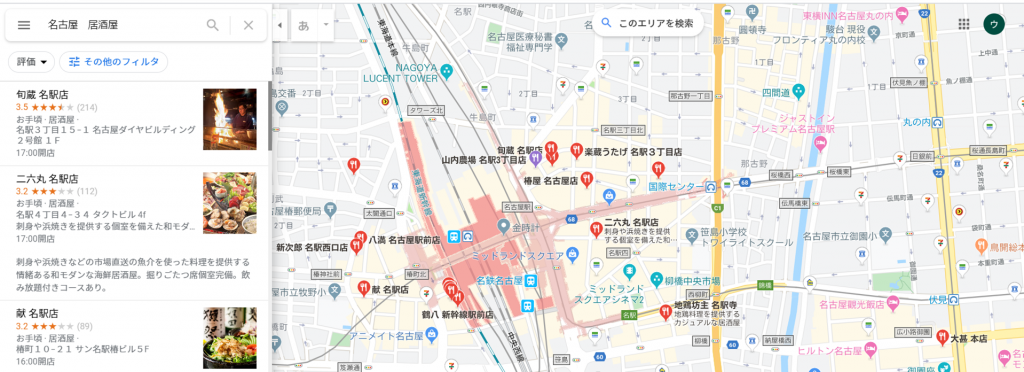
例えば「名古屋 居酒屋」と検索するだけで地図上にお店の位置・店舗情報・料理の写真などが一目でわかります。
②「行ってみたい」気持ちをすぐに行動につなげられる!
・上記の情報がすぐわかることによって調べる手間が省けお店に行くとういう行動につながります。
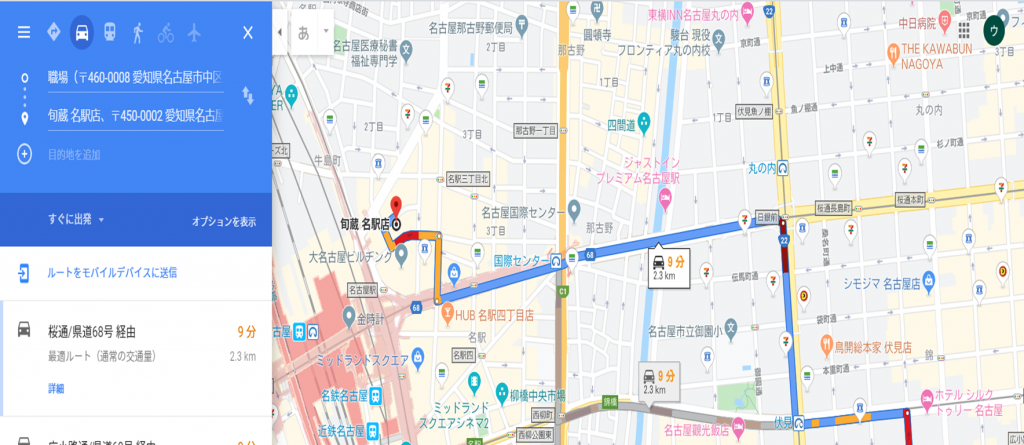
また、お店をタップすればお店までの経路が出る為見る人が迷うことなく行くことができます。
③信用を得ることができる
・ネット社会の今情報があるのとないのでは信用度が変わってきます。
情報が開示してあるからこそ手軽にお店に行くことができます。
・Googleマップへの登録は第三者が登録できないようになっているため信用度が高くなります。
④無料で登録できる
・メリットがあっても費用がかかるなら…と思う方もいらっしゃるはず。
登録は完全無料なのでご安心ください!
★メリットが理解できたところで登録方法の説明を始めていきます!
・Googleマップへの登録はGoogleマイビジネスへが運営しています。
・Googleアカウントを登録している前提でご説明いたします。
①Googleアカウントにログインした状態で、Googleマップを開いてください。
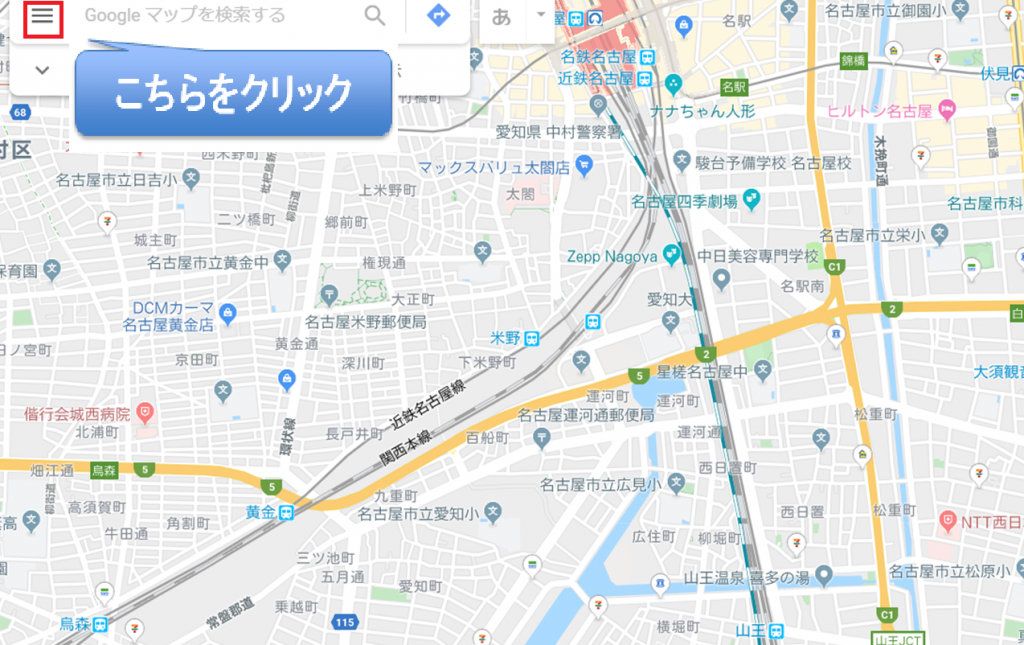
開くと上記のような画面が出ます。左上の三本線をクリックしてください。
②検索バーの左にある、メニュー>[地図に載っていない場所を追加]>[場所を追加する]で、情報を追加する画面が開きます。
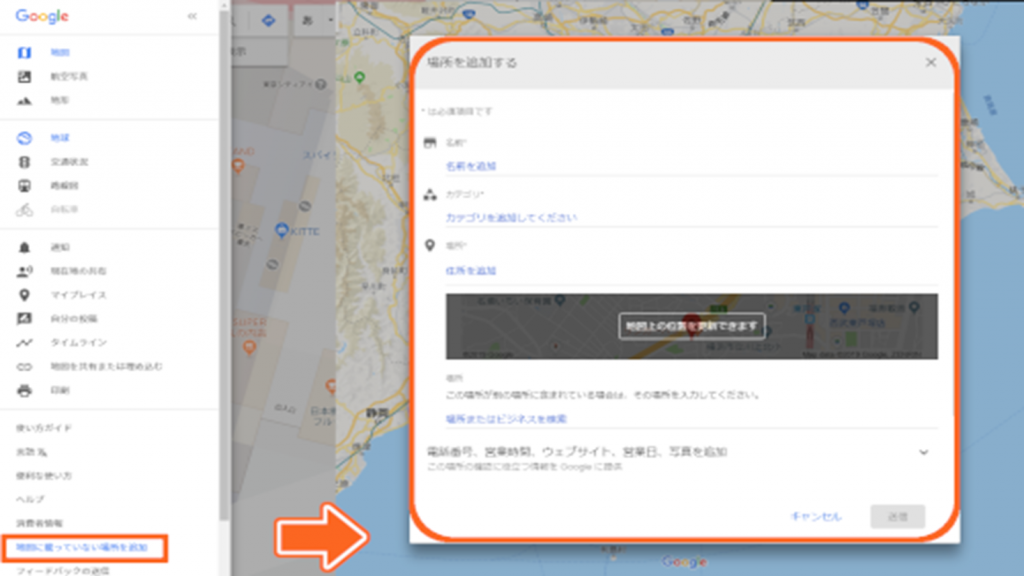
③必須項目を入力する
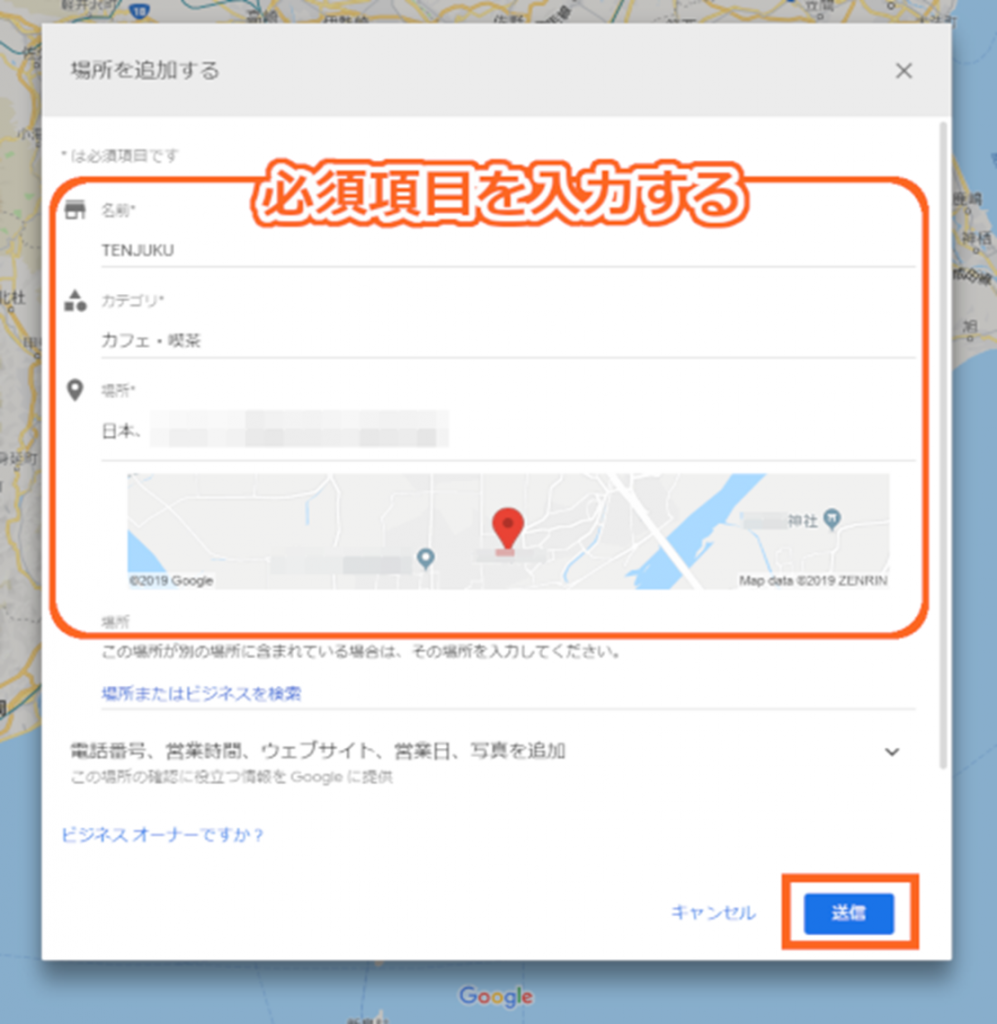
④内容はGoogleがレビュー(審査)し、それからGoogleマップに反映されるので、少し時間がかかる場合もあります。
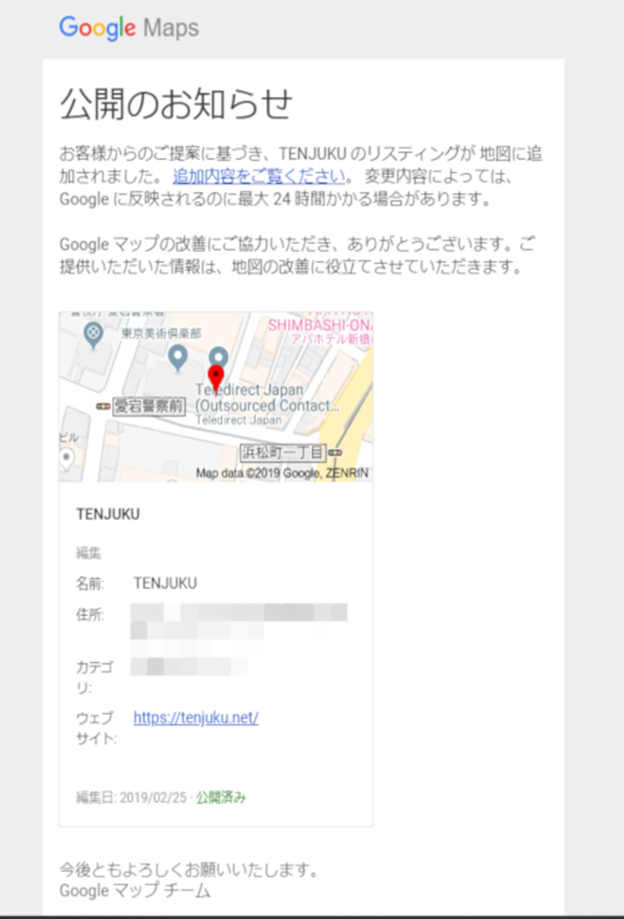
⑤オーナー確認
・オーナー確認をすることで情報を正確に保つことができます
・オーナー確認が済んでいるところはユーザーからの信頼度が倍増する傾向があります
Googleにログインした状態で自分の店舗の名前を検索してください
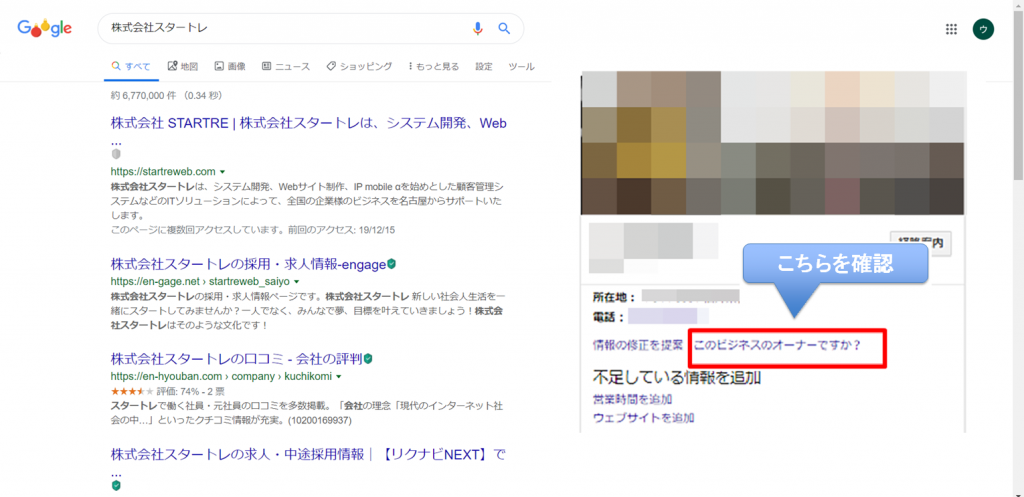
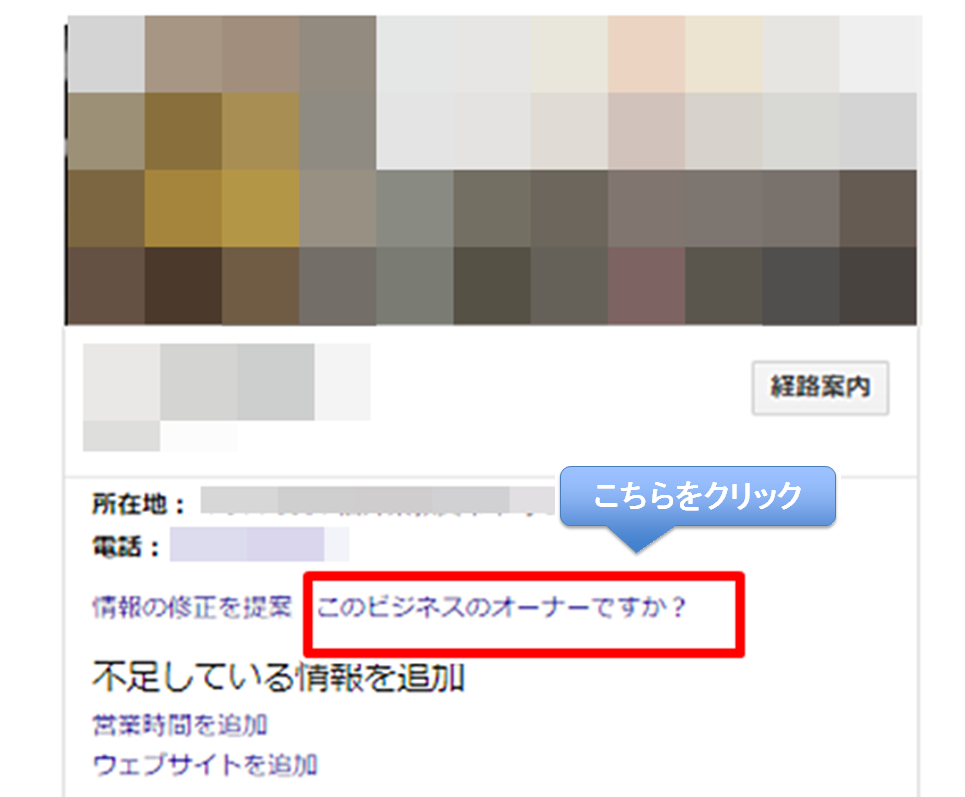
⑥「このビジネスのオーナーですか?」となっているはずなので… クリックしてください。
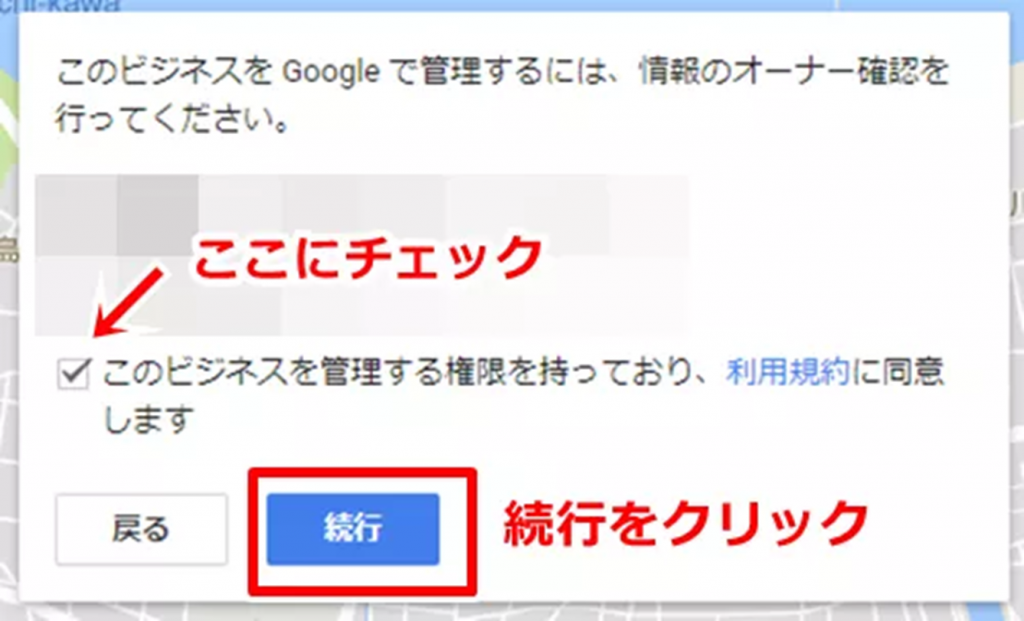
⑦オーナー確認をうながす画面が表示されます。「利用規約に同意します」にチェックを入れ、続行をクリックしてください
⑧確認コードの受け取り方法の選択
1.はがきでの受け取り
確認コードが書かれたハガキを郵送で受け取る方法です。Googleマイビジネスに登録してある住所に送られてきます。(到着には2週間くらいかかります)
2.電話での受け取り
Googleマイビジネスに登録してある電話番号に、Googleから直接電話がかかってきます。音声で確認コードが伝えられます。
3.メールでの受け取り
お店(会社)のウェブサイトなどにメールアドレスが載っていて、それをGoogle側が把握している場合には、メールで確認コードを受け取ることもできます。メールでの受け取りを選択した後に、お店(会社)のメールアドレスが表示されます。そのアドレスで都合が良ければメールで確認コードを受け取れます。
4.Google Search Consoleでの即時オーナー確認
お店(会社)のウェブサイトが、Googleが管理する「Search Console(サーチコンソール)」というツールに登録されていれば、確認コードを使わずに即時オーナー確認することができます。
⑨確認コードの受け取り後の認証作業
・認証コードの有効期限は30日です
・Googleビジネスにログインしてください
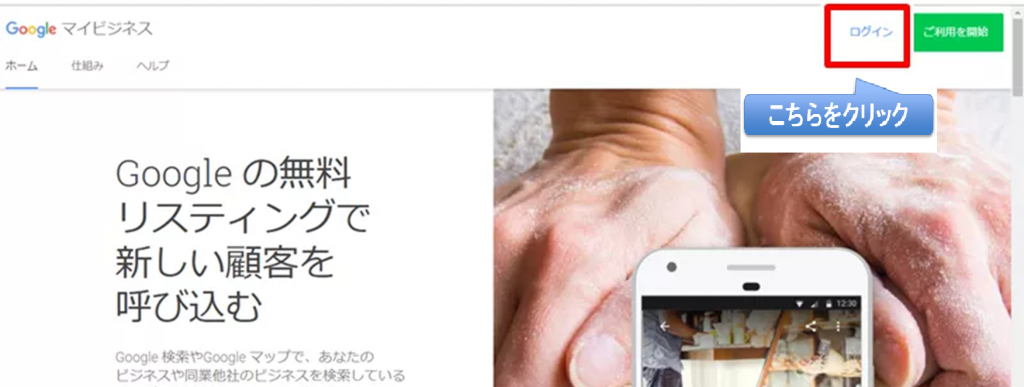
ログインすると確認コードを入力する画面が出てきます。
入力してGoogleに送信してください。
Google側から「完了しました」というメッセージが来れば、オーナー確認が終わった証拠です。これでお店(会社)のGoogleマイビジネスが、自由に編集できるようになります。
★Googleビジネスでは下記のようなことができます
・営業時間や定休日、電話番号、ホームページURL、地図、口コミ、写真など、あなたのサービスに関する情報を自由に編集し、インターネット上で見込み客にアピールすることができる
・分析機能が使えるようになり、Googleマイビジネスの情報から電話をかけてきた回数などが把握できる
・口コミの管理や返信ができる
何かご不明点ありましたらご連絡ください。