

Gmailでメールを確認できるように設定する方法をご案内いたします。
設定には下記3点のメール情報が必要になります。
・メールアドレス
・メールアドレスパスワード
・メールサーバー名
今回はメール情報を下記のものと仮定して説明しています。
メールアドレス:info@example.com
メールサーバー名:example.secure.ne.jp
※このページは弊社でサーバー契約しているお客様対象の設定方法になります。
他のサーバーを使用している場合は、設定方法が異なる場合があります。
Gmailへのログイン
Gmailにログインします。
Googleアカウントをお持ちでない方はアカウントの作成を行ってください。
設定画面の表示
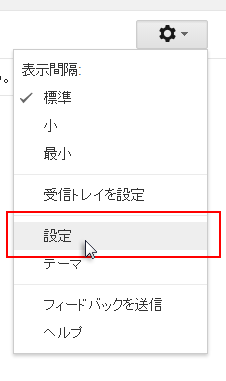
右上のアイコンをクリックし、『設定』をクリックします
メールアカウント追加画面の表示
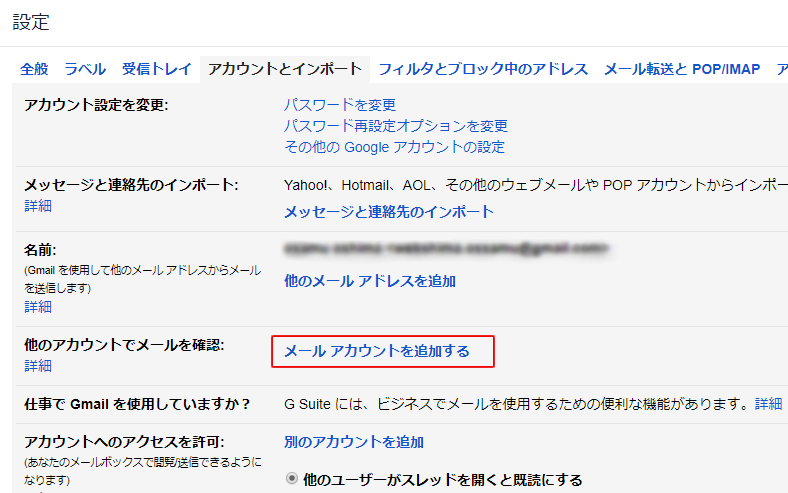
『アカウントとインポート』を開き、『他のアカウントでメールを確認』の『メールアカウントを追加する』をクリックします。
メールアドレスの設定
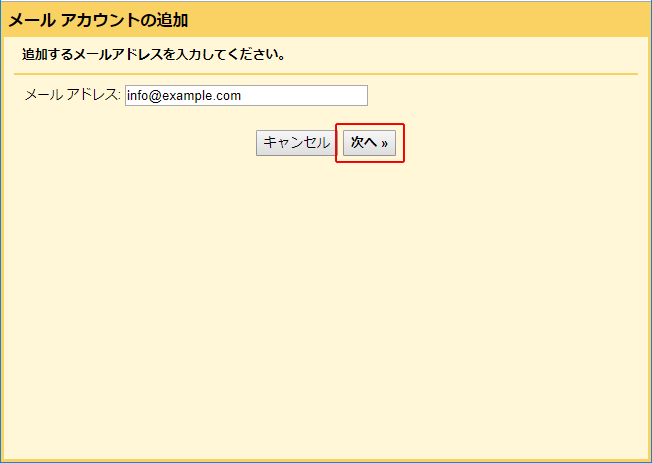
メールアドレスを設定し、『次へ』をクリックします。
メールの読み込み設定
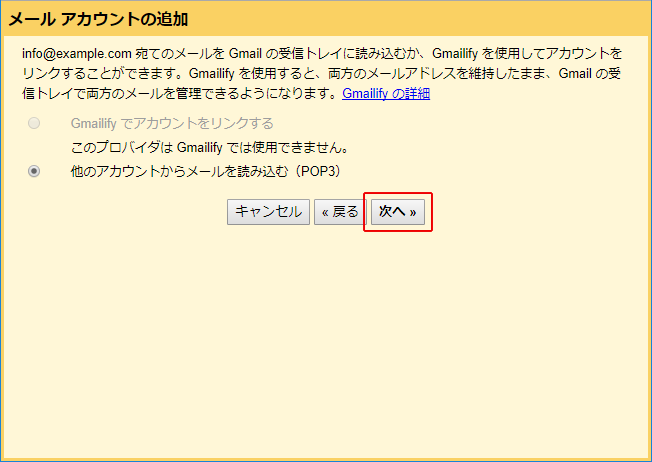
『他のアカウントからメールを読み込む(POP3)』にチェックを入れ、『次へ』をクリックします。
メール情報の設定
メール情報を設定します。
設定の後、『アカウントを追加』をクリックします。
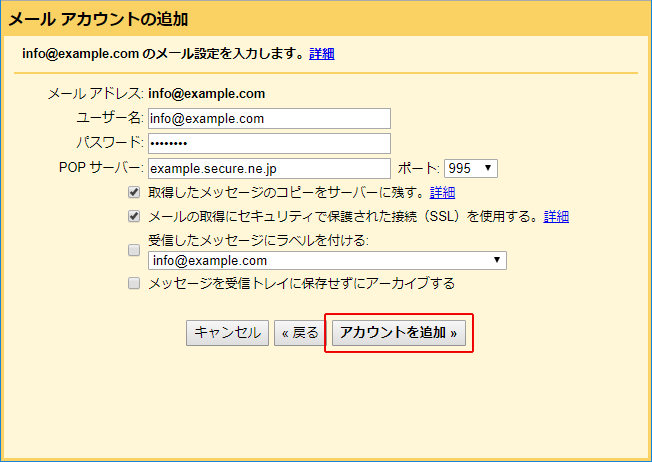
- 「ユーザー名:」:info@example.com(メールアドレス)
- 「パスワード:」:(メールアドレスパスワード)
※ セキュリティ保護のため、パスワードは ( ● ) で表示されます - 「POPサーバー:」:example.secure.ne.jp(メールサーバー名)
メールの送信設定
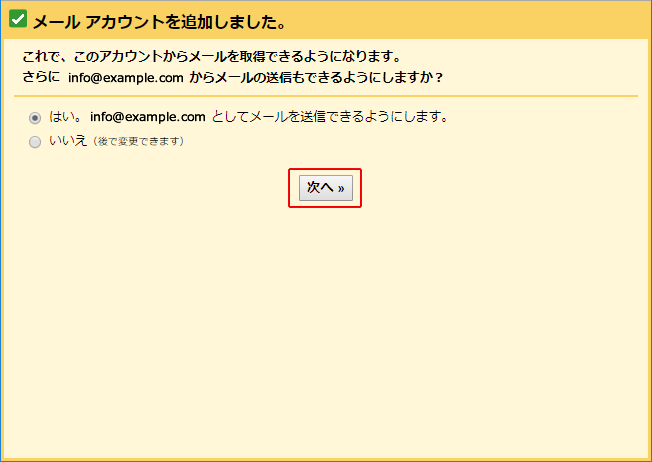
『はい。info@example.comとしてメールを送信できるようにします。』にチェックを入れ、『次へ』をクリックします。
SMTPサーバーの設定
SMTPサーバー等の設定をします。
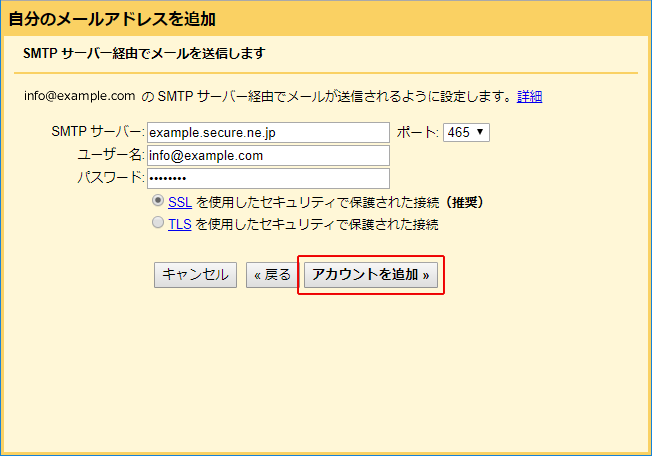
- 「SMTPサーバー:」:example.secure.ne.jp(メールサーバー名)
- 「ユーザー名:」:info@example.com(メールアドレス)
- 「パスワード:」: (メールアドレスパスワード)
※ セキュリティ保護のため、パスワードは ( ● ) で表示されます
名前等の設定
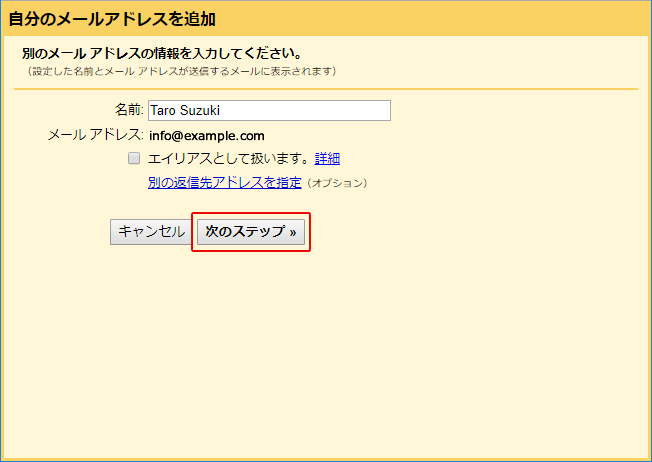
「別のメールアドレスを追加」の画面内で、「名前」欄を任意で入力し、【エイリアスとして扱います】というチェック項目はチェックせずに [次のステップ] をクリックしてください。
利用確認
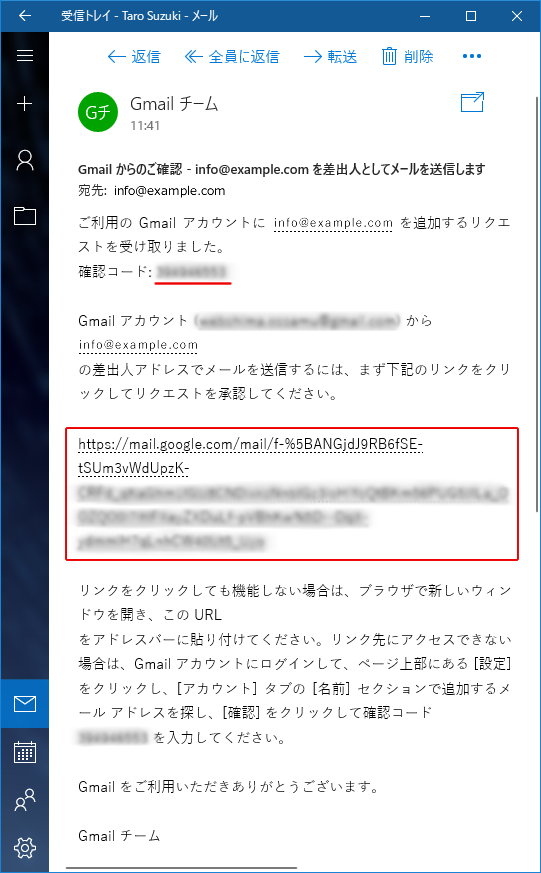
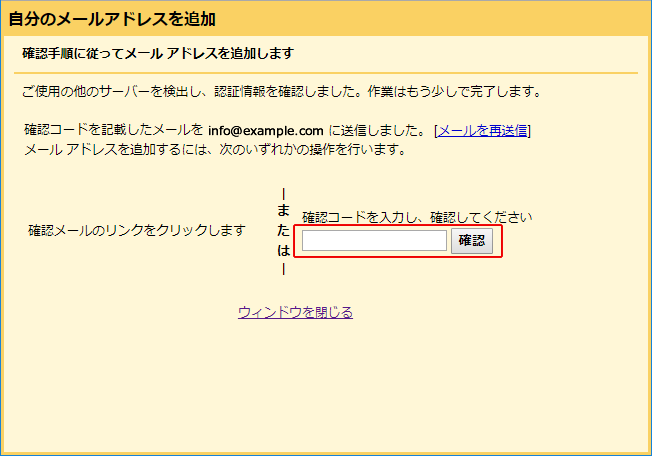
確認コードを記載したメールが、Gmailに設定したメールアドレス宛に送信されます。確認メールのリンクをクリックするか、メールに記載されている確認コードを入力し『確認』をクリックします。
設定完了
認証されると設定完了です。
Gmailの画面でメールを確認できるようになります。