

Mozilla® Thunderbird® でメールの設定を新規におこなう方法をご案内いたします。
設定には下記3点のメール情報が必要になります。
・メールアドレス
・メールアドレスパスワード
・メールサーバー名
今回はメール情報を下記のものと仮定して説明しています。
メールアドレス:info@example.com
メールサーバー名:example.secure.ne.jp
※このページは弊社でサーバー契約しているお客様対象の設定方法になります。
他のサーバーを使用している場合は、設定方法が異なる場合があります。
Thunderbird を起動します
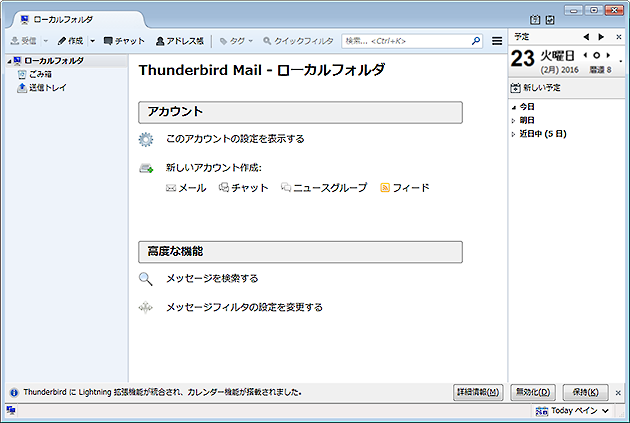
「ホーム」画面が表示されます
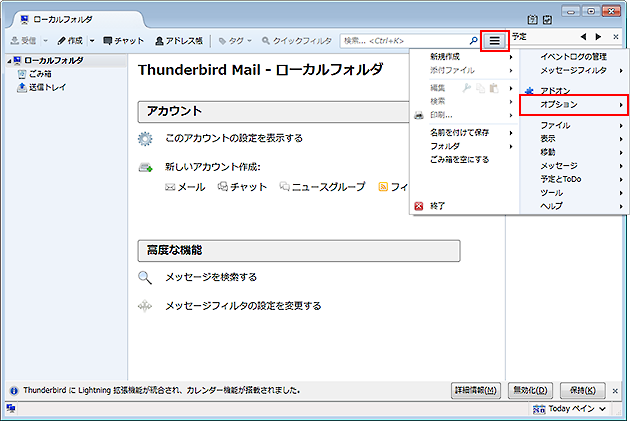
メニューボタンから「オプション」を選択します
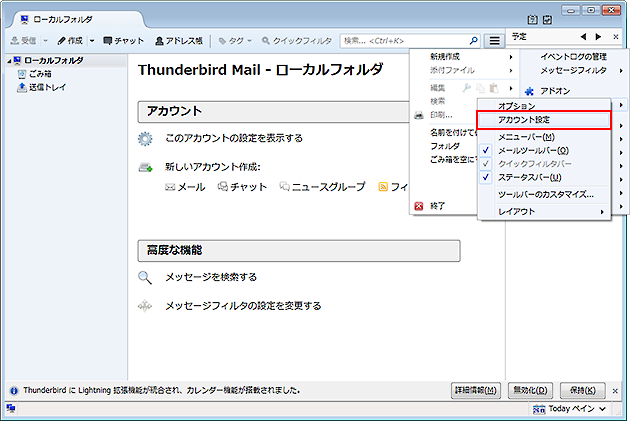
「アカウント設定」を選択します
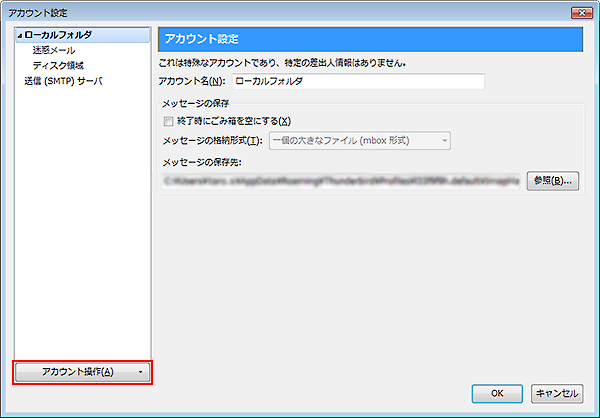
「アカウント操作(A)」を選択します
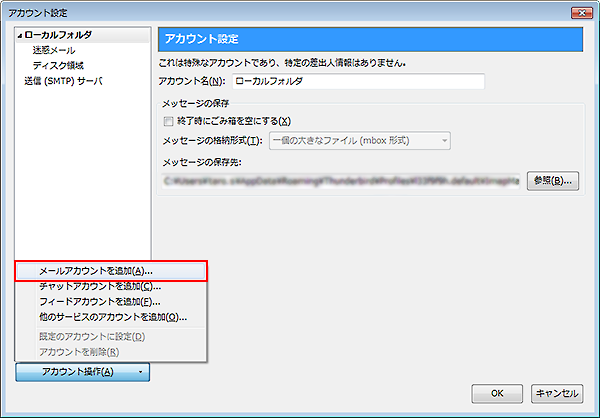
「メールアカウントを追加(A)…」を選択します
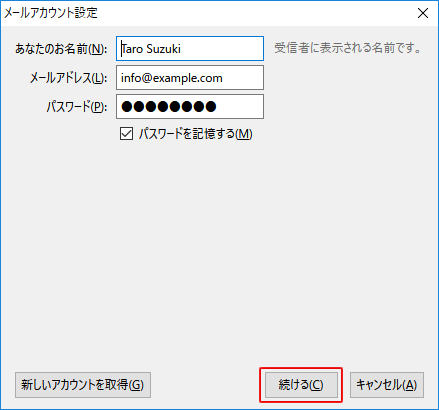
「メールアカウント設定」の画面で、以下のように設定し、「続ける(C)」を選択します
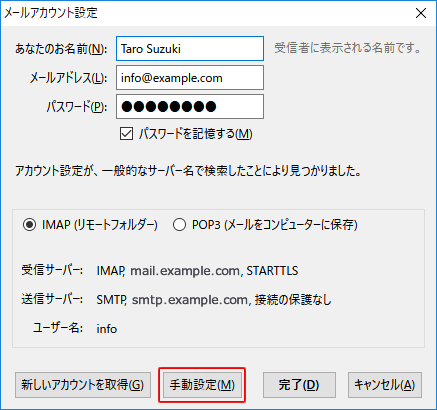
「手動設定(M)」を選択します
- 「あなたのお名前(N):」: Taro Suzuki(任意の名前を入力)
- 「メールアドレス(L):」: info@example.com(メールアドレス)
- 「パスワード(P):」:(メールアドレスパスワード)
※ セキュリティ保護のため、パスワードは ( ● ) で表示されます
「受信サーバ」、「送信サーバ」の設定
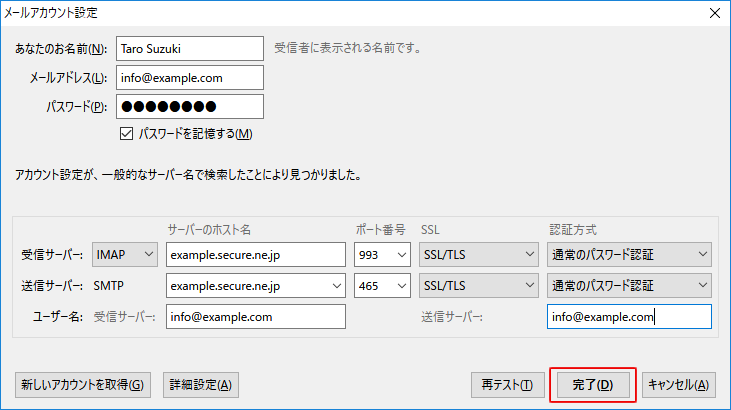
受信サーバ(IMAP)
- 「サーバのホスト名」: example.secure.ne.jp(メールサーバー名)
- 「SSL」:「SSL/TLS」
※ 「SSL/TLS」を選択すると、ポート番号が自動的に変更になるため、先に選択ください。 - 「ポート番号」: 993
- 「認証方式」:「通常のパスワード認証」
送信サーバ(SMTP)
- 「サーバのホスト名」: example.secure.ne.jp(メールサーバー名)
- 「SSL」:「SSL/TLS」
※ 「SSL/TLS」を選択すると、ポート番号が自動的に変更になるため、先に選択ください。 - 「ポート番号」: 465
- 「認証方式」:「通常のパスワード認証」
設定後、「再テスト」を選択し、警告が出なければ「完了」を選択してください。
※警告が出る場合は設定に間違いがないか見直して下さい。
以上で、メールアカウントの設定は完了です。