


Microsoft® Windows 10 の「メール」アプリで、メールの設定を新規におこなう方法をご案内いたします。
設定には下記3点のメール情報が必要になります。
・メールアドレス
・メールアドレスパスワード
・メールサーバー名
今回はメール情報を下記のものと仮定して説明しています。
メールアドレス:info@example.com
メールサーバー名:example.secure.ne.jp
※このページは弊社でサーバー契約しているお客様対象の設定方法になります。
他のサーバーを使用している場合は、設定方法が異なる場合があります。
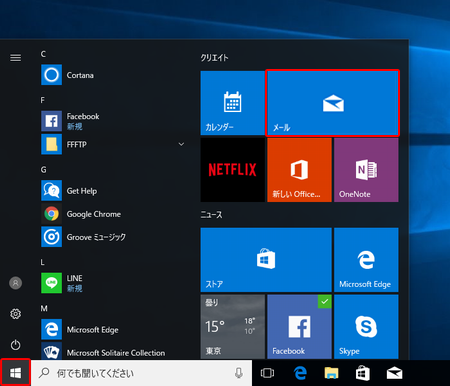
スタートボタンをクリックし、「メール」アプリを起動します
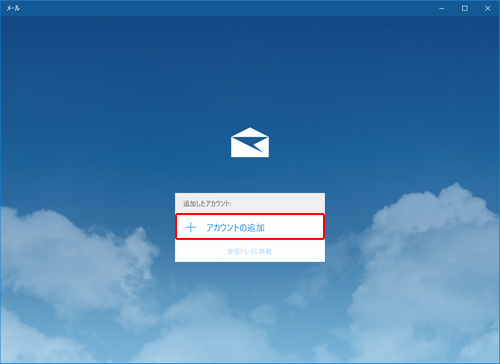
「メール」画面が表示されましたら、「アカウントの追加」を選択します
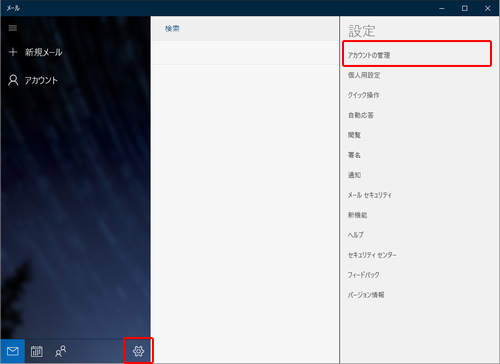
【参考】受信トレイが表示された場合
受信トレイの画面が表示された場合は、以下の操作をおこなってください。
画面左下の設定 (  )を選択し、画面右側に表示される「アカウントの管理」を選択します
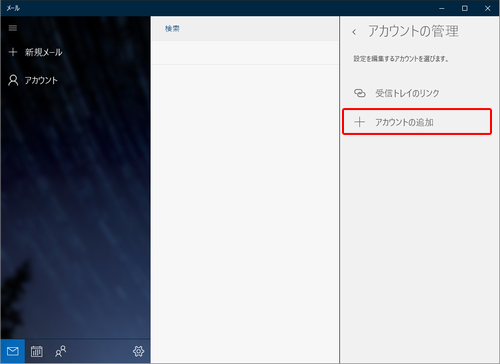
「アカウントの追加」を選択します
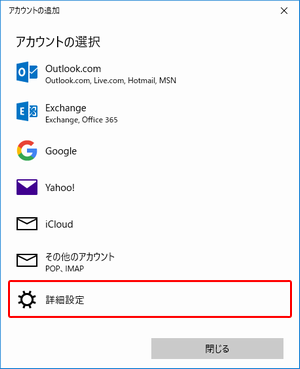
「アカウントの選択」画面で「詳細設定」を選択します
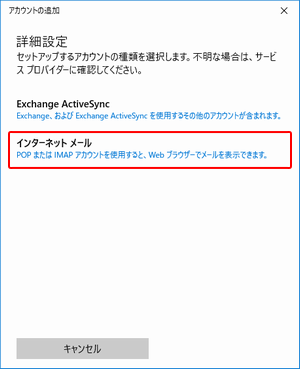
「詳細設定」の画面で「インターネット メール」を選択します
「インターネット メール アカウント」の画面で以下のように設定します
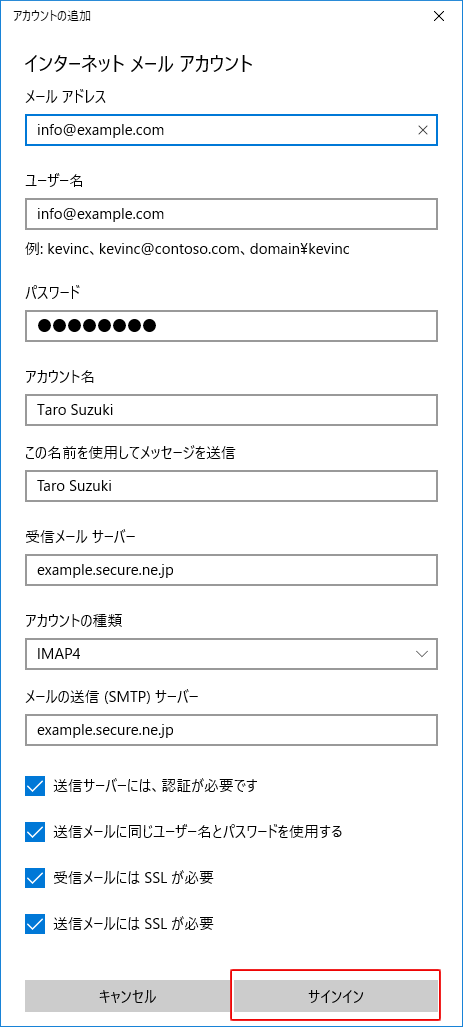
※ 項目が一部しか表示されていない場合は、画面をスクロールさせてください。
※ アプリのバージョンによっては、項目の順番や表記が異なる場合があります。
- 「メール アドレス」:info@example.com(メールアドレス)
- 「ユーザー名」:info@example.com(メールアドレス)
- 「パスワード」:(メールアドレスパスワード)
※ セキュリティ保護のため、パスワードは ( ● ) で表示されます。 - 「アカウント名」:Taro Suzuki(任意の名前を入力)
- 「この名前を使用してメッセージを送信」: Taro Suzuki(任意の名前を入力)
※ 「表示名」となっている場合もあります。 - 「受信メール サーバー」: example.secure.ne.jp(メールサーバー名)
- 「アカウントの種類」:「IMAP4」
- 「メールの送信 (SMTP) サーバー」: example.secure.ne.jp(メールサーバー名)
- 「送信サーバーには、認証が必要です」: チェック
- 「送信メールに同じユーザー名とパスワードを使用する」: チェック
- 「受信メールには SSL が必要」: チェック
- 「送信メールには SSL が必要」: チェック
設定しましたら「サインイン」を選択します。
「すべて完了しました。」の画面が表示されましたら、「完了」を選択して画面を閉じます
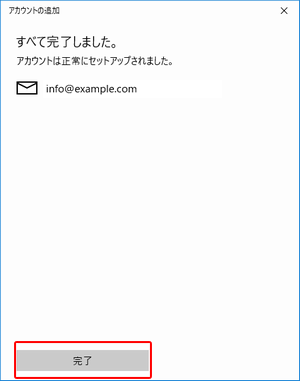
以上で、メールアプリのメールの新規設定は完了です。