

ホームページが出来上がった段階で弊社からご連絡して、まずは更新方法のレクチャーを行います。
その際、基本的にはお電話で操作をご説明しながらレクチャーを進めますが、なかなか口頭では伝達しにくいことも。
そんなときは、「TeamViewer」があれば、弊社スタッフが操作する画面を見ながらレクチャーを受けることが出来ます。
TeamViewerとは?
TeamViewerとは、相手のPCを遠隔操作できるツールです。
もちろんウイルスをばらまいたり、違法性の高い行為ではありません。
お互いの合意がなければ操作出来ませんので、安心して利用できます。
TeamViewerを使用するには
TeamViewerで遠隔操作を受けるには、操作する側、される側双方にTeamViewerがインストールされていることが条件となります。
ここでは、TeamViewerのインストール方法をご紹介します。
TeamViewerのインストール方法
まず、TeamViewerのダウンロードページにアクセスします。

「TeamViewer13 versionをダウンロード」というボタンをクリックして、お使いのパソコンに合わせて個人情報保護方針の下の「Team viewer」をクリックします。

ダウンロードした「TeamViewer_Setup_ja.exe」というファイルをダブルクリックし、「実行」を選択してください。
その後の手順は以下のように選択します。
「続行しますか?」⇒ インストール
TeamViewerの用途⇒ 個人/商用以外
上記のように選択して「同意する- 終了」をクリックしてください。
以上でセットアップは完了です。
あとは「完了」と表示されるまで待ってください。
以上でインストールが完了します。
実際にTeamViewerを使ってみましょう
TeamViewerを起動すると、以下のような画面が表示されます。
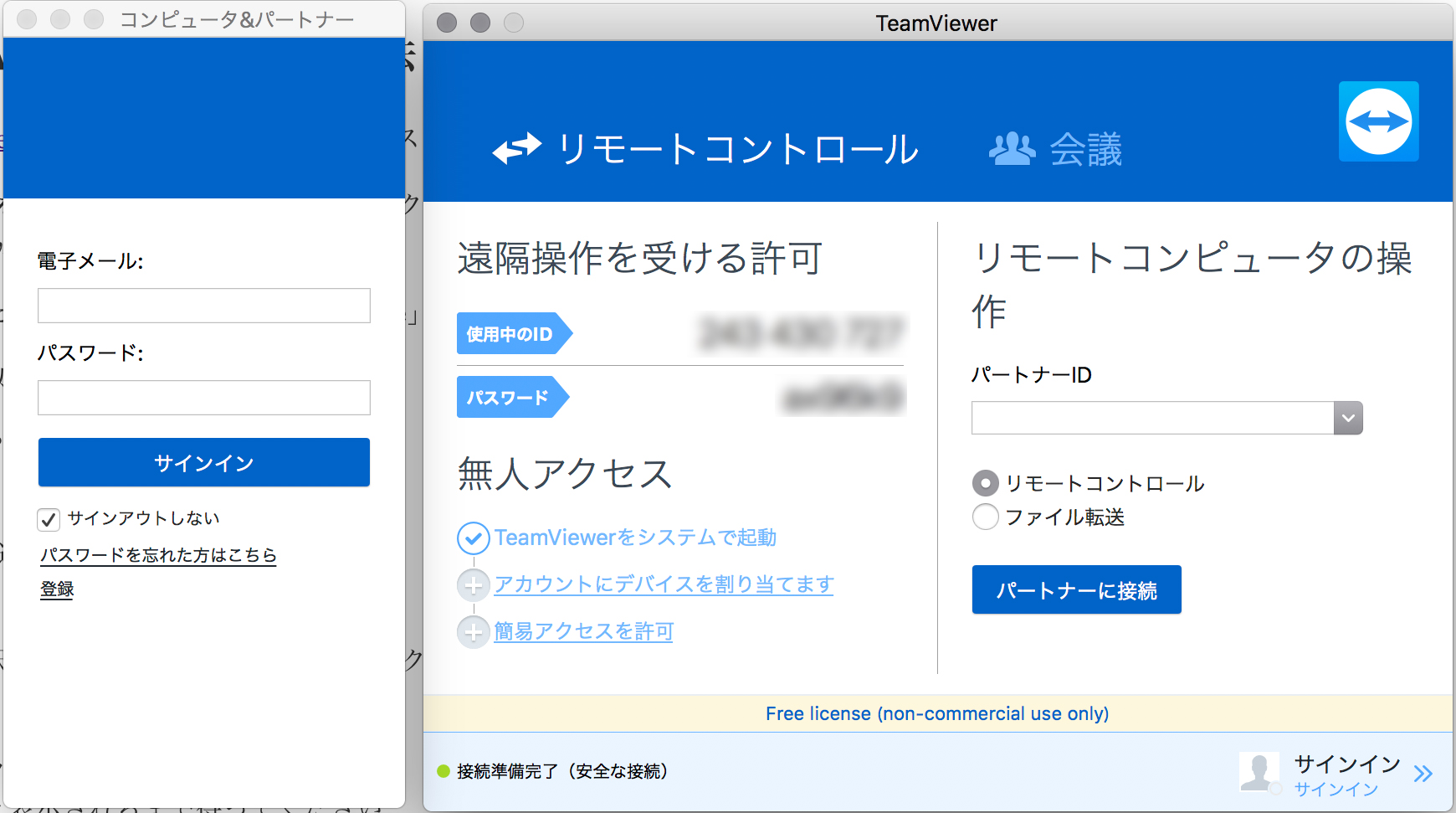
「使用中のID」「パスワード」を相手に伝えれば、相手があなたのPCを操作出来る環境の完成です。
接続後はあなたが見ているPCの画面が接続相手に丸見えになります。
機密情報や見られたくないファイルは、接続する前に閉じておきましょう。
逆に相手のPCを使用したい場合は、相手の「使用中のID」「パスワード」を入力します。
そうすると、相手のPCの画面を操作できる環境が出来上がります。
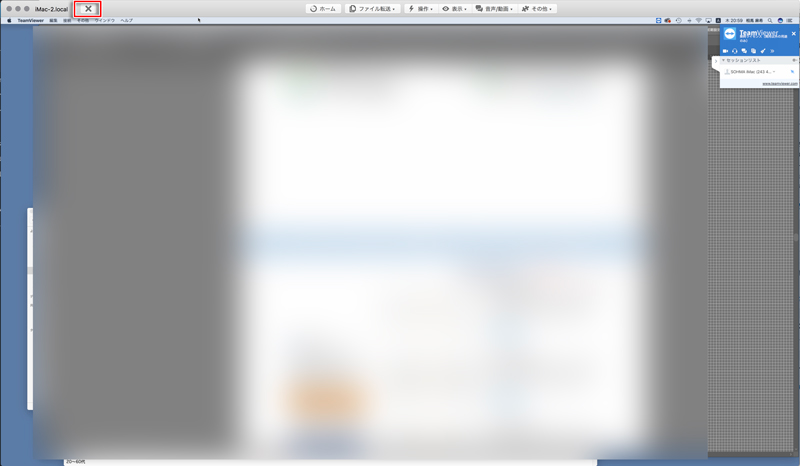
必要な操作が終わった後は、必ず左上の「×」をクリックして接続を解除しましょう。
更新する方法をリアルタイムで確認できる
TeamViewerを利用すれば、実際の操作方法を、説明を聞きながらリアルタイムで視聴できます。
レクチャーだけでなく、運営の中で確認したいことや不明な点を解消する際のお問い合わせ時に活用できます。
ぜひTeamViewerをご活用下さい。