


YouTubeにアップされている動画を、お知らせやブログなどで紹介する方法です。
YouTubeの動画を記事に埋め込む方法の手順
①記事作成のために、左メニューから「新しく追加」(メニュー名は異なる場合があります)をクリックします。
YouTubeの動画を埋め込みたい箇所にカーソルを移動させます。
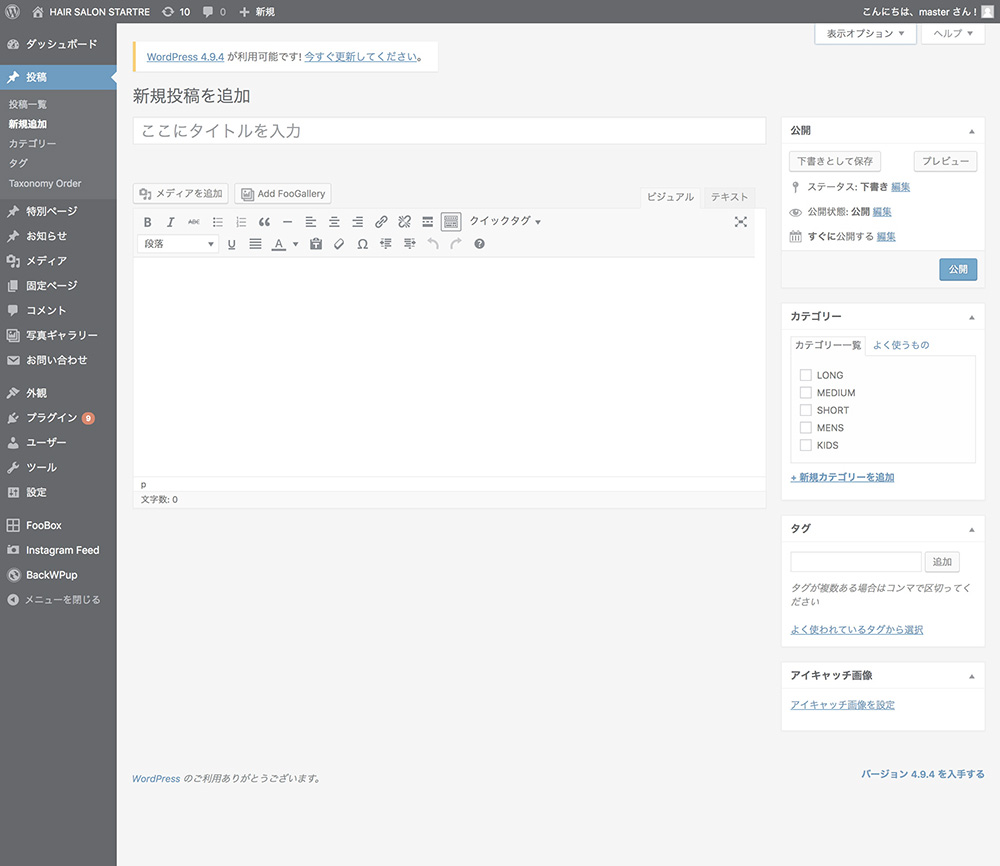
②テキストエリア上部の「クイックタグ」をクリックし、「YouTube動画」をクリックします。
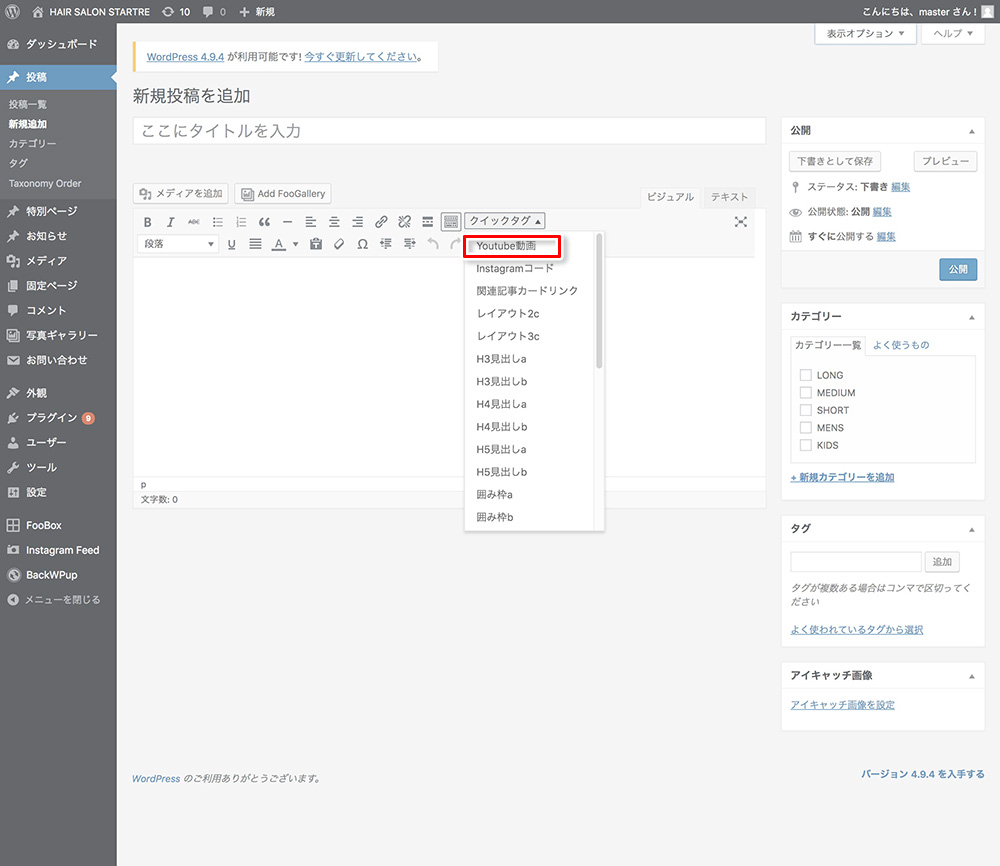
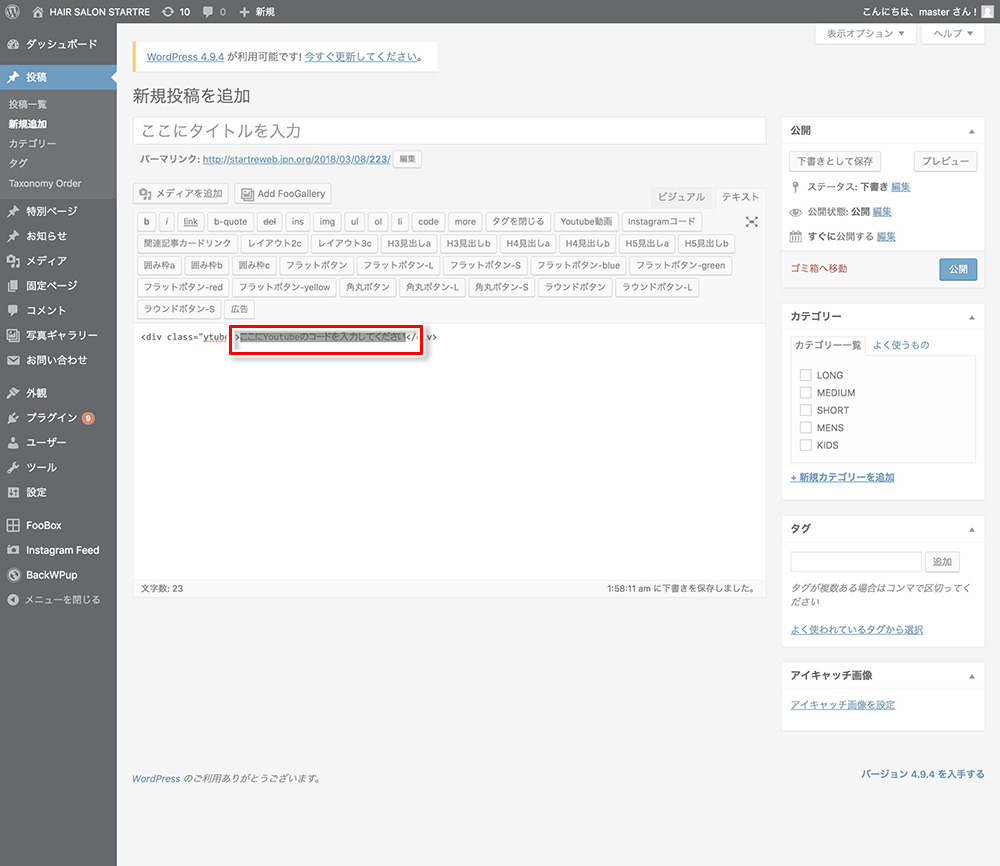
③「ここにYouTubeのコードを入力して下さい」と表示されたことを確認して下さい。
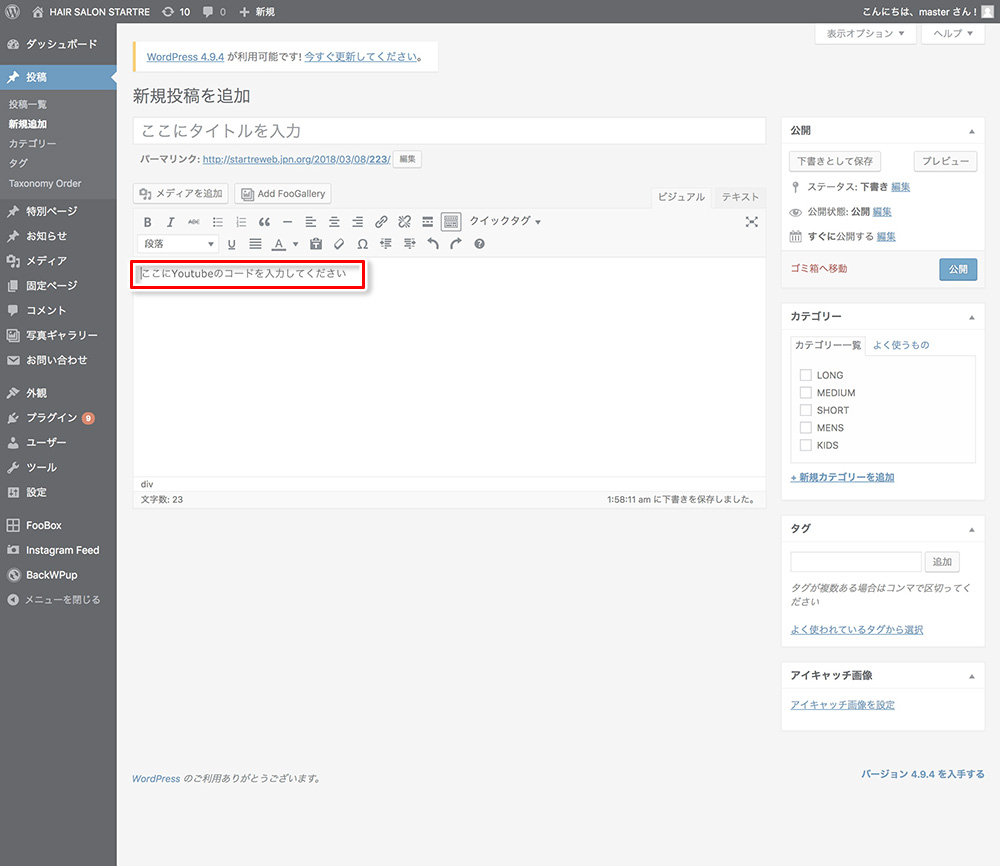
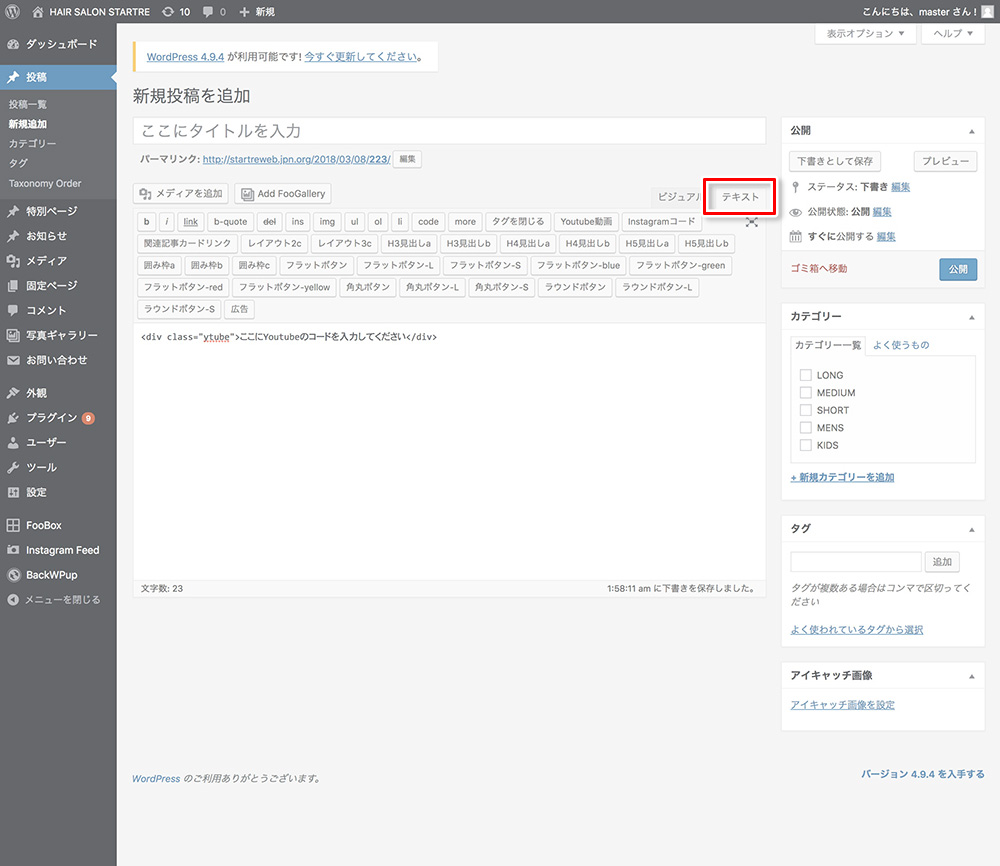
④次に、テキストエリア上部の「テキスト」タブをクリックし、テキストエリア内の表示を切り替えます。
「<div class=”ytube”>」と表示されていればOKです。
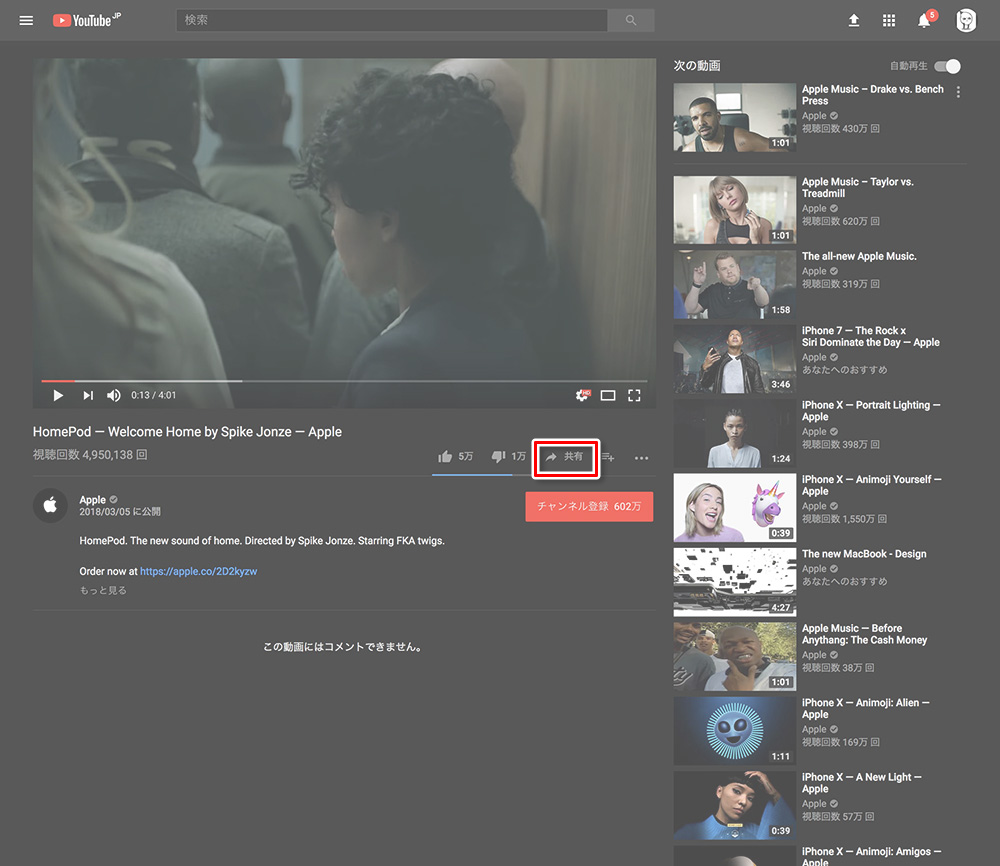
⑤別のウインドウで、埋め込みたいYouTubeの動画を表示し、動画下の「共有」ボタンをクリックします。
⑥共有ウインドウが表示されたら、「埋め込む」をクリックします。
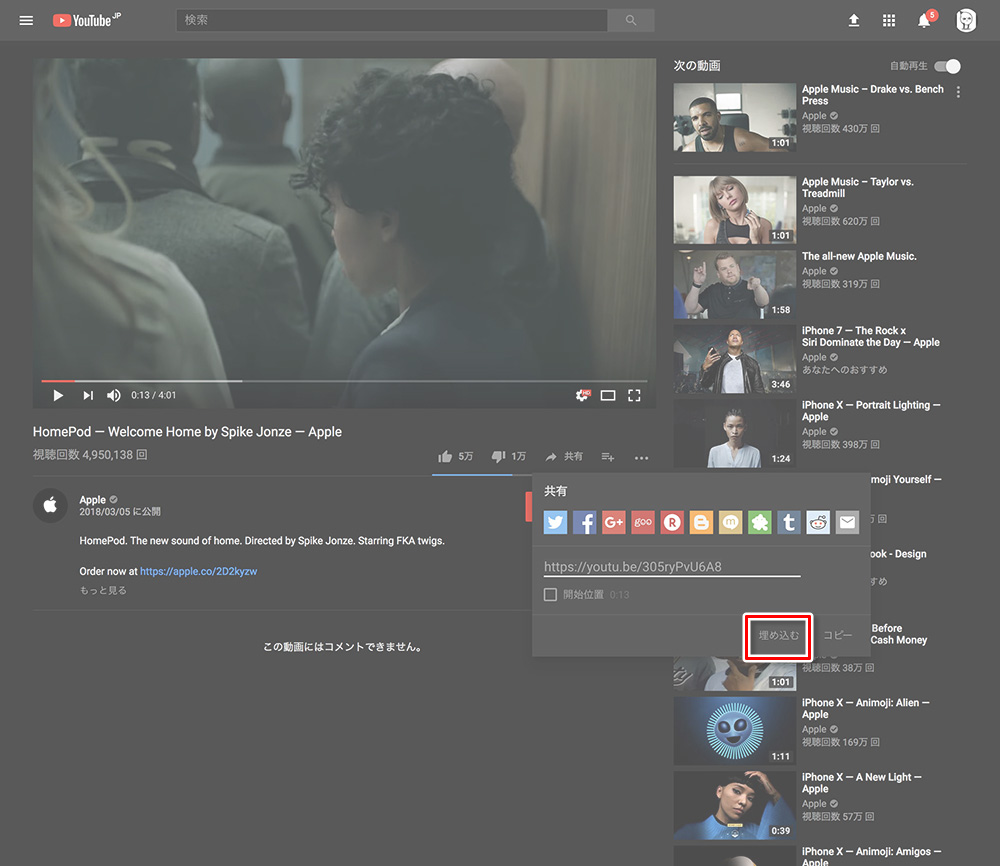
⑦埋め込みコードが表示されるので、「コピー」をクリックします。
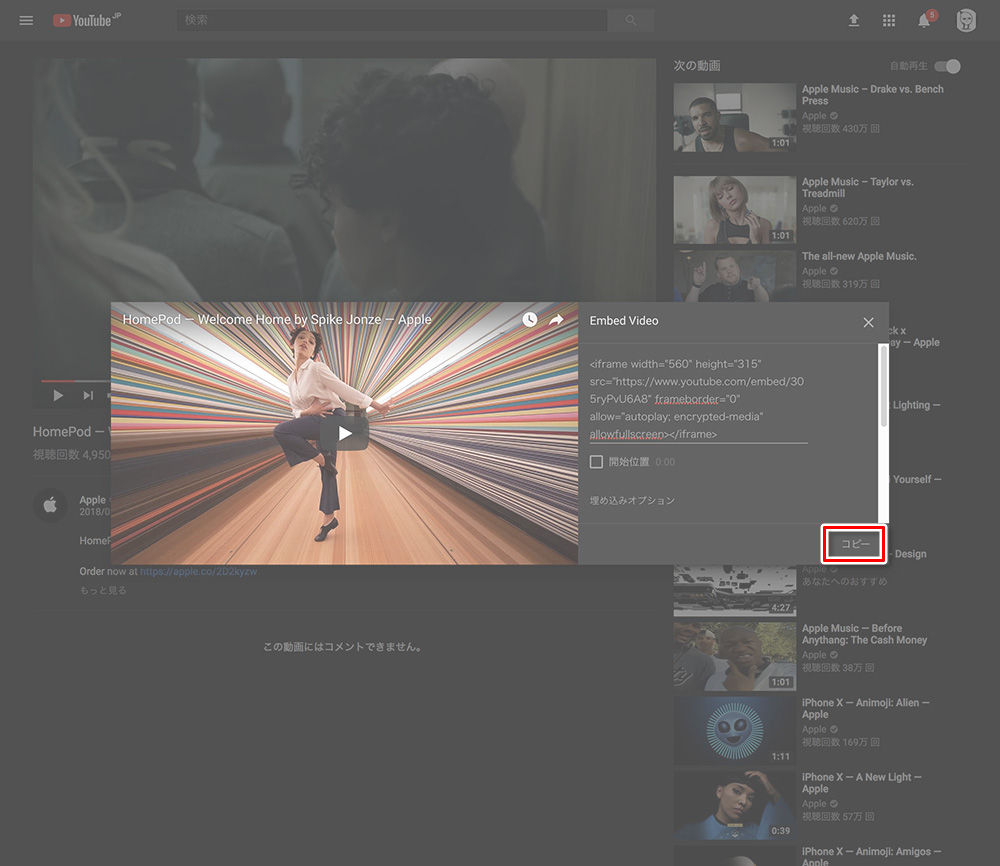
⑧先程の記事のウインドウに戻り、「ここにYouTubeのコードを入力してください」のみをドラッグし、選択した状態で、先ほどコピーしたYouTubeのコードをペースト(Windowsの場合はCtrl+C 。Macの場合は⌘ Cmd+C)してください。
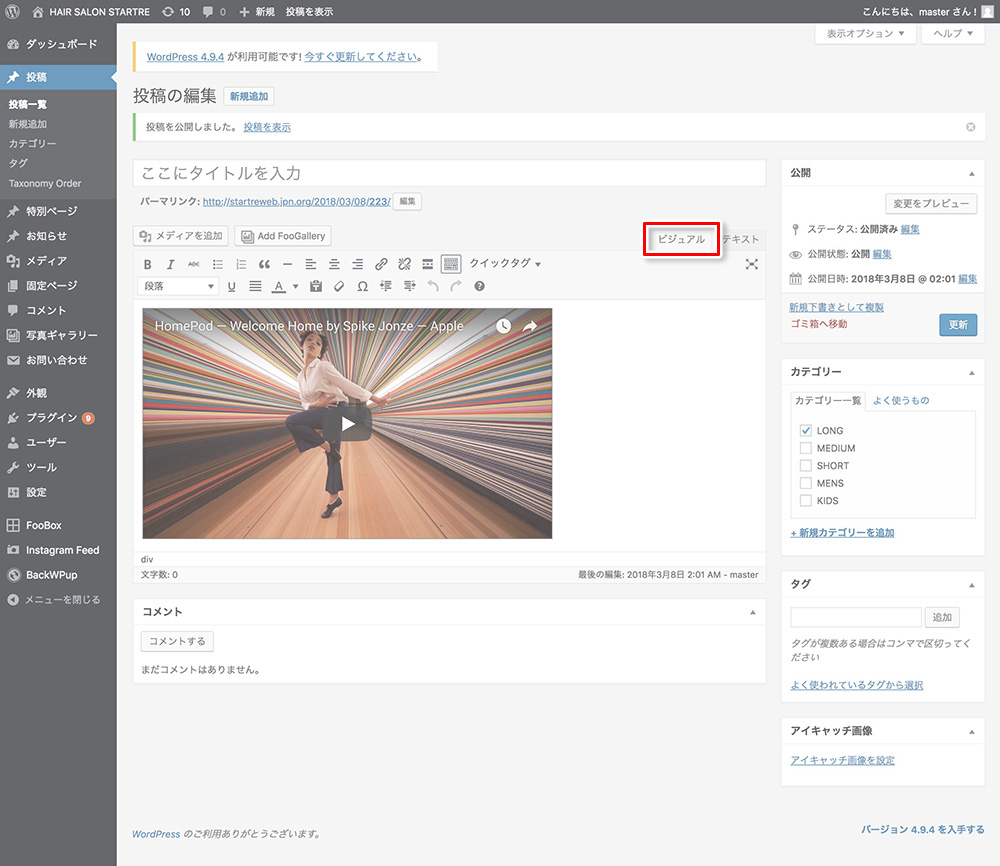
⑨貼り付けたあと、テキストエリア上部の「ビジュアル」タグに切り替えて、プレビュー状態を確認して下さい。
YouTubeの動画が表示されていればOKです。
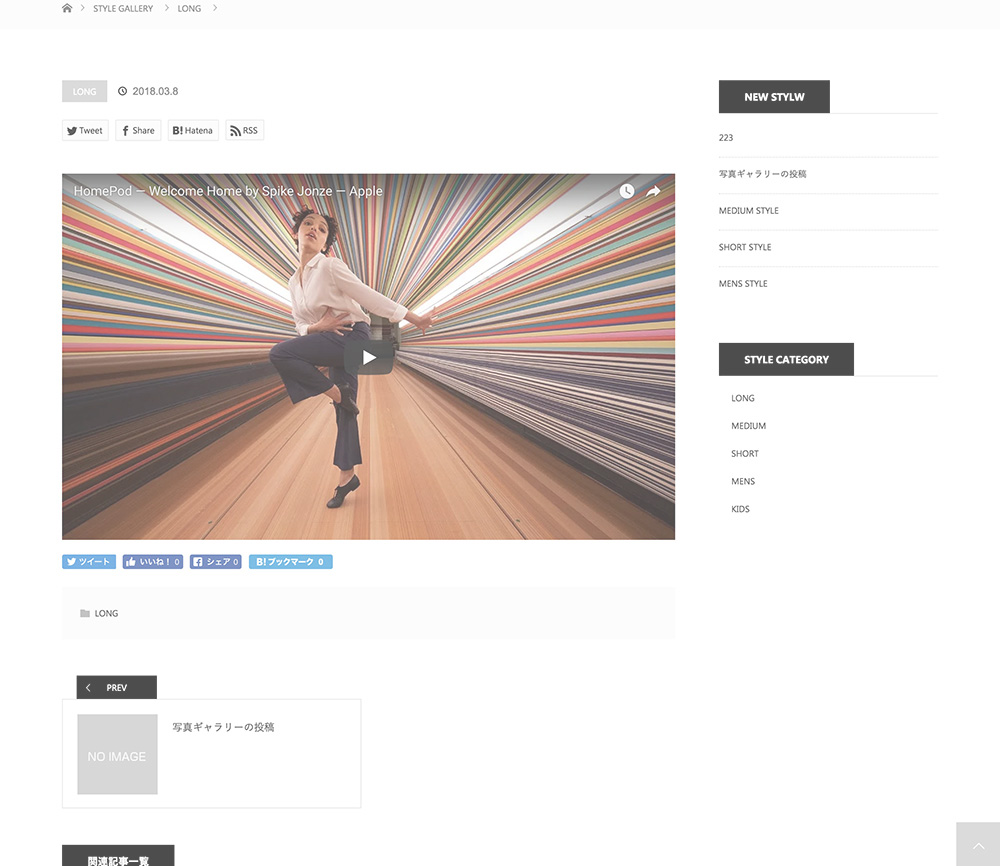
⑩記事に動画が埋め込まれました。
サンプル
YouTubeに動画をアップして、アピールしよう
動画は、ビデオカメラでなくとも、iPhoneや高機能のスマホでも充分な画質で作成できます。
動画を作成したらYouTubeにアップして、サイトを訪れた人にアピールしましょう。