

スタッフブログなどで、写真を沢山載せたいケースは意外と多いと思います。
ただし、写真を沢山掲載してページ自体が長くなるのは見た目的に避けたい場合があります。
この記事では、「写真ギャラリー」機能を使用して、魅力的な写真の掲載方法を学んでいきましょう。
写真ギャラリーの掲載方法
1. ギャラリーを作成する
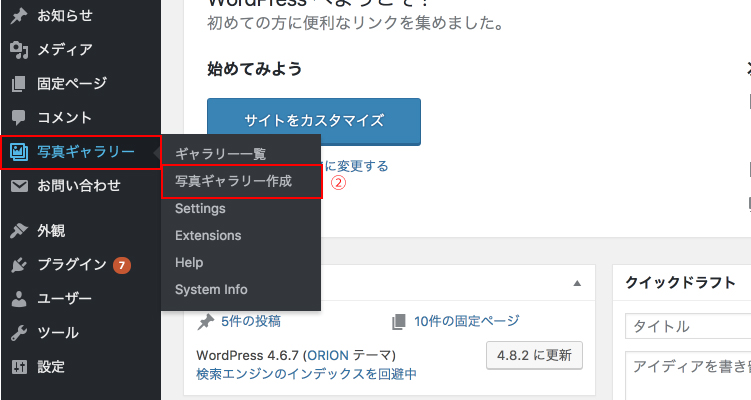
管理画面の左メニューから「写真ギャラリー」→「写真ギャラリー作成」をクリックします。
※左メニューの配置はお客様のサイトごとに異なります。
2.写真を選ぶ
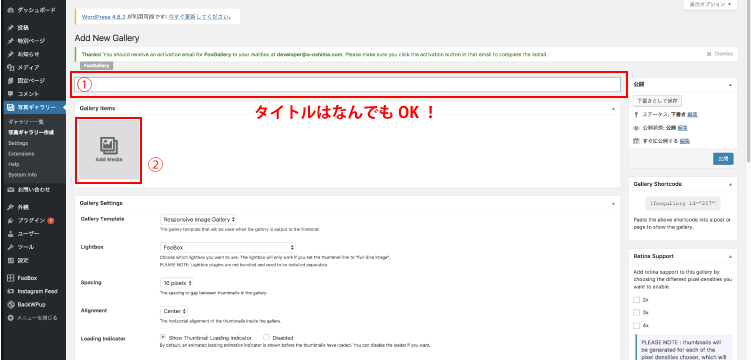
①作成するギャラリーのタイトルを入力します。
タイトルは管理上のものですので、分かりやすいタイトルをつけるだけで良いでしょう。
②下のグレーの正方形「Add Media」をクリックします。
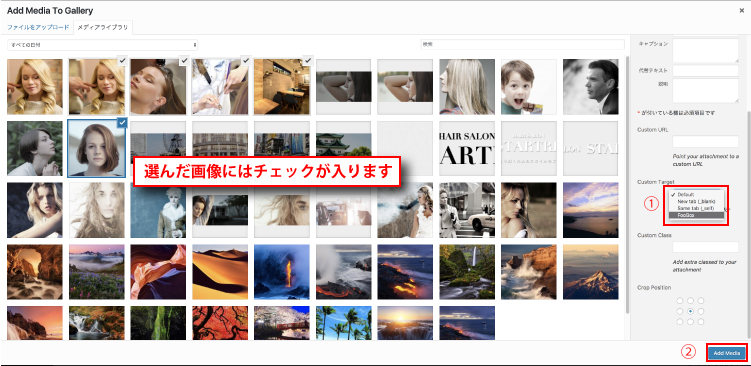
ギャラリーとして載せたい画像を選択し、①右メニューの「Custom Target」→「FooBox」を選択します。
画像それぞれに同じように繰り返し②右下の「Add Media」をクリックします。
3.ギャラリーのデザインを決める
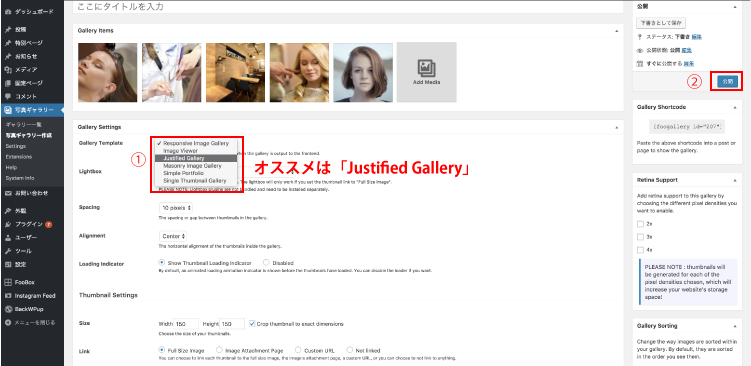
①「Gallery Template」で、デザインを選択します。
デザイン後でも変更可能なので、いろいろ試して実際にページを確認し、気に入ったものを設定して下さい。
おすすめは「Justified Gallery」です。
これでギャラリーは完成です。
以上で、写真ギャラリーの完成です。
次は、作成したギャラリーを記事に掲載する方法をご紹介します。